🔄 Git & GitHub - Synkroniseringsguide
Denna guide beskriver hur du synkroniserar ett lokalt Git-repository med ett remote repository på GitHub.
1. Klona ett remote repository
För att hämta ett befintligt repo från GitHub till din lokala dator:
# Navigera till önskad mapp först

cd "D:\Din\Önskade\Mapp"


# Klona repot (skapar en undermapp med reponamnet)

git clone https://github.com/användarnamn/repo-namn.git
Undvik att skapa extra mapp vid kloning
När du kör git clone [url] skapas automatiskt en ny mapp med reponamnet.
För att klona direkt till nuvarande mapp utan att skapa en undermapp:
# Lägg till en punkt (.) i slutet för att klona till NUVARANDE mapp

git clone https://github.com/användarnamn/repo-namn.git .
OBS! Mappen måste vara tom för att detta ska fungera!
Om mappen innehåller filer får du felmeddelandet: fatal: destination path '.' already exists and is not an empty directory.
Alternativ: Klona till befintlig mapp med filer
Om du redan har filer i mappen kan du istället initiera git och koppla till remote:
# 1. Initiera git i nuvarande mapp

git init


# 2. Lägg till remote repository

git remote add origin https://github.com/användarnamn/repo-namn.git


# 3. Hämta innehållet från remote

git fetch origin


# 4. Koppla din lokala main-branch till remote

git checkout -b main origin/main


# OBS: Lokala filer som inte finns i repot behålls men är "untracked"
1b. Kontrollera vilket GitHub-konto du är autentiserad mot
Om du har flera GitHub-konton är det viktigt att veta vilket konto Git använder:
Visa konfigurerad användare
# Visa ALLA inställningar (både global och lokal) med källa

git config --list --show-origin


# Eller filtrera på user-inställningar:

git config --list --show-origin | findstr user
Kommandot visar varifrån varje inställning kommer:
# Exempel på output:

file:C:/Users/Kent/.gitconfig   user.name=kentlundgren

file:C:/Users/Kent/.gitconfig   user.email=kent@example.com

file:.git/config                user.name=lundgren9  ← lokal override
Förenklat:
# Visa endast globalt

git config --global user.name

git config --global user.email


# Visa endast lokalt (för aktuellt repo)

git config user.name

git config user.email
Visa lagrade credentials (inloggningsuppgifter)
# Windows: Öppna Credential Manager

# Sök efter "Credential Manager" i Start-menyn

# Gå till "Windows Credentials" → leta efter "git:https://github.com"


# Eller via kommandorad (visar vilka credentials som finns):

cmdkey /list | findstr github
Testa autentisering mot GitHub
# Detta visar vilket konto du är autentiserad som

ssh -T git@github.com


# För HTTPS: försök pusha/pulla - då ser du vilket konto som används

# eller kör:

gh auth status

# (kräver GitHub CLI installerat)
1e. SSH och GitHub - Detaljerad förklaring
Det finns två sätt att ansluta till GitHub:
| Metod | URL-format | Autentisering |
|---|---|---|
| HTTPS | https://github.com/user/repo.git |
Användarnamn + lösenord/token (sparas i Credential Manager) |
| SSH | git@github.com:user/repo.git |
SSH-nycklar (ett nyckelpar på din dator) |
Vad gör kommandot ssh -T git@github.com?
Låt oss bryta ner kommandot:
| Del | Betydelse |
|---|---|
ssh |
Secure Shell - ett protokoll för säker, krypterad kommunikation |
-T |
"Disable pseudo-terminal" - vi vill bara testa anslutningen, inte öppna en terminal |
git |
Användarnamnet vi ansluter som (alla GitHub-användare ansluter som "git") |
@github.com |
Servern vi ansluter till |
Sammanfattning: Kommandot testar om din dator kan ansluta till GitHub via SSH och visar vilket konto du är autentiserad som.
När ska man använda detta kommando?
- ✅ Testa om SSH fungerar mot GitHub
- ✅ Se vilket konto du är autentiserad som
- ✅ Felsöka när push/pull via SSH inte fungerar
- ✅ Första gången du sätter upp SSH-nycklar
⚠️ "The authenticity of host can't be established" - Vad betyder det?
Första gången du kör kommandot får du detta meddelande:
The authenticity of host 'github.com (4.225.11.194)' can't be established.

ED25519 key fingerprint is SHA256:+DiY3wvvV6TuJJhbpZisF/zLDA0zPMSvHdkr4UvCOqU.

This key is not known by any other names.

Are you sure you want to continue connecting (yes/no/[fingerprint])?
Varför får du denna fråga?
SSH har en säkerhetsfunktion för att skydda dig mot "man-in-the-middle"-attacker:
- Din dator har aldrig pratat med github.com via SSH förut
- SSH vet inte om servern är äkta (någon kan försöka utge sig för att vara GitHub)
- SSH visar serverns "fingeravtryck" - en unik identifierare
- Du uppmanas verifiera att fingeravtrycket matchar GitHub:s officiella
Tänk dig att någon ringer och säger "Hej, jag är från GitHub". Du frågar: "Bevisa det!" De visar ett ID-kort med ett unikt nummer. Du jämför numret med GitHub:s officiella ID-nummer. Om det stämmer - du litar på dem!
Varför ska du svara "yes"?
Om fingeravtrycket matchar GitHub:s officiella (se tabellen nedan) är det säkert att svara yes eftersom:
- ✅ Du har verifierat att det verkligen är GitHub du pratar med
- ✅ SSH sparar fingeravtrycket i filen
~/.ssh/known_hosts - ✅ Nästa gång du ansluter slipper du frågan - SSH känner igen servern
- ✅ Om någon försöker utge sig för GitHub i framtiden får du en VARNING
🎉 Ingen panik! Detta är helt normalt första gången.
Det är faktiskt ett tecken på att SSH fungerar och skyddar dig!
Vad händer efter att du svarat "yes"?
# Om SSH-nycklar är konfigurerade:

Hi kentlundgren! You've successfully authenticated, but GitHub does not provide shell access.


# Detta betyder:

# ✅ SSH-anslutningen fungerar

# ✅ Du är autentiserad som "kentlundgren"

# ✅ "no shell access" är normalt - GitHub tillåter bara git-kommandon, inte inloggning
# Om SSH-nycklar INTE är konfigurerade:

git@github.com: Permission denied (publickey).


# Detta betyder:

# ❌ Du har inga SSH-nycklar uppsatta

# ❌ Du kan inte använda SSH-metoden ännu

# → Använd HTTPS istället, eller sätt upp SSH-nycklar
Hur hänger SSH ihop med Git och GitHub?
Översikt: Två vägar till samma mål
┌─────────────────┐                              ┌─────────────────┐
│   DIN DATOR     │                              │     GITHUB      │
│   (Lokalt Git)  │                              │    (Remote)     │
├─────────────────┤                              ├─────────────────┤
│                 │      ┌──────────────┐        │                 │
│  git push  ─────┼─────►│    HTTPS     │───────►│  lundgren9/     │
│  git pull  ◄────┼──────│  (port 443)  │◄───────│  Simrishamn     │
│                 │      │              │        │                 │
│                 │      │ Credential   │        │                 │
│                 │      │ Manager      │        │                 │
│                 │      └──────────────┘        │                 │
│                 │                              │                 │
│                 │      ┌──────────────┐        │                 │
│  git push  ─────┼─────►│     SSH      │───────►│                 │
│  git pull  ◄────┼──────│  (port 22)   │◄───────│                 │
│                 │      │              │        │                 │
│                 │      │ SSH-nycklar  │        │                 │
│                 │      │ known_hosts  │        │                 │
│                 │      └──────────────┘        │                 │
└─────────────────┘                              └─────────────────┘
Sammanfattning:
- HTTPS och SSH är bara två olika "vägar" för att kommunicera med GitHub
- Båda gör samma sak (push, pull, clone) - bara autentiseringen skiljer sig
ssh -T git@github.comtestar SSH-vägen- Om du använder HTTPS behöver du inte SSH alls (och vice versa)
1f. Byta från HTTPS till SSH - Komplett guide
När du klonar ett repo på GitHub kan du välja mellan HTTPS och SSH:
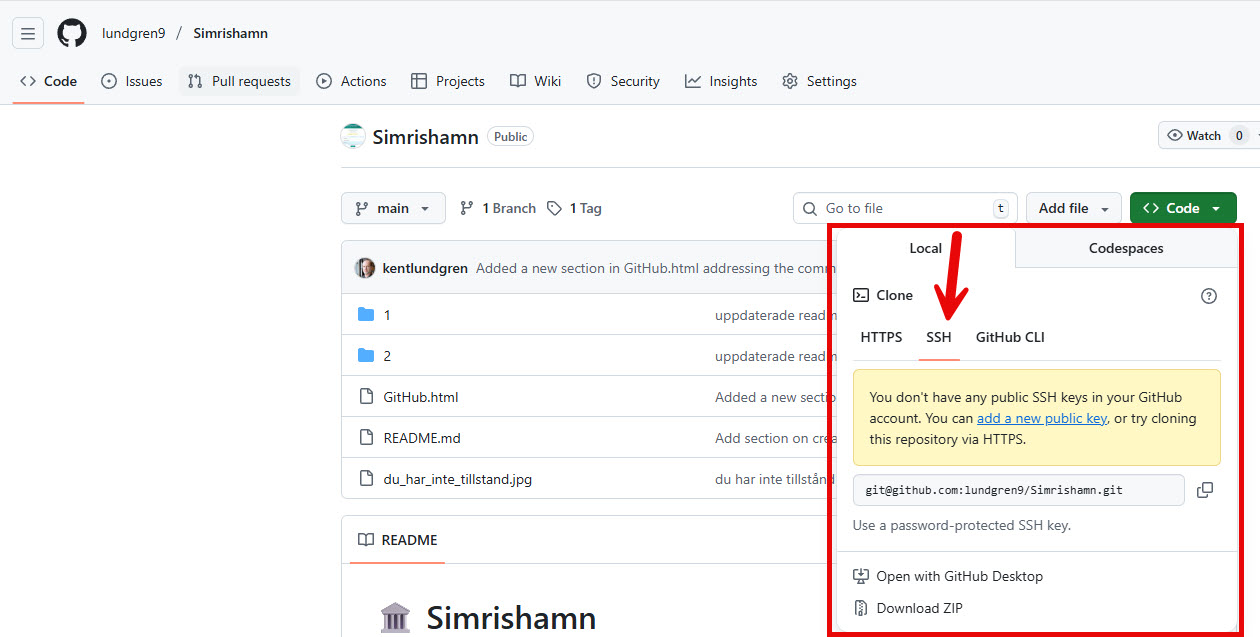
GitHub visar två alternativ: HTTPS eller SSH
Varför byta till SSH? Fördelarna
| Aspekt | HTTPS | SSH |
|---|---|---|
| Autentisering | Användarnamn + token/lösenord | SSH-nyckelpar (automatiskt) |
| Bekvämlighet | Kan kräva inloggning ibland | ✅ Aldrig lösenord efter setup |
| Säkerhet | Token kan läcka om sparat i fel fil | ✅ Privat nyckel lämnar aldrig din dator |
| Flera konton | Svårt - Credential Manager sparar ett | ✅ Enkelt med olika nycklar per konto |
| Brandväggar | ✅ Port 443 (nästan alltid öppen) | Port 22 (kan vara blockerad) |
| Setup-tid | ✅ Snabbt - fungerar direkt | Kräver initial setup (ca 10 min) |
Rekommendation: Om du arbetar med GitHub regelbundet och/eller har flera konton är SSH värt den initiala setup-tiden!
Steg-för-steg: Sätta upp SSH för GitHub
Steg 1: Kontrollera om du redan har SSH-nycklar
# Kolla om det finns befintliga nycklar

ls ~/.ssh
Tre möjliga resultat:
| Resultat | Vad det betyder | Vad du ska göra |
|---|---|---|
Du ser filer som id_ed25519, id_rsa |
✅ Du har redan SSH-nycklar | Hoppa till Steg 4 |
| Mappen finns men är tom | Mappen existerar men inga nycklar | Fortsätt till Steg 2 |
| Felmeddelande: "Cannot find path" | 🆕 Normalt! Mappen finns inte ännu | Fortsätt till Steg 2 |
# Om du får detta felmeddelande:

ls : Cannot find path 'C:\Users\kentl\.ssh' because it does not exist.


# ✅ Det är HELT NORMALT!

# Det betyder bara att du aldrig använt SSH förut.

# Mappen skapas automatiskt i nästa steg.
🎉 Ingen panik! Om du fick felmeddelandet ovan är det precis vad som förväntas första gången. Fortsätt till Steg 2!
Steg 2: Skapa ett nytt SSH-nyckelpar
# Skapa en ny SSH-nyckel (ersätt e-postadressen med din)

ssh-keygen -t ed25519 -C "din-email@example.com"


# Du kommer få frågor:

# "Enter file in which to save the key" → Tryck Enter (använd default)

# "Enter passphrase" → Valfritt lösenord (eller Enter för inget)

# "Enter same passphrase again" → Upprepa
Vad skapas? Två filer i ~/.ssh/:
id_ed25519- Din privata nyckel (DELA ALDRIG!)id_ed25519.pub- Din publika nyckel (denna ger du till GitHub)
Steg 3: Starta SSH-agenten
# I PowerShell, starta SSH-agenten

Start-Service ssh-agent


# Om du får fel, prova detta först (som Admin):

Set-Service -Name ssh-agent -StartupType Automatic

Start-Service ssh-agent


# Lägg till din nyckel i agenten

ssh-add ~/.ssh/id_ed25519
Steg 4: Kopiera din publika nyckel
# Visa din publika nyckel

Get-Content ~/.ssh/id_ed25519.pub


# Eller kopiera direkt till urklipp

Get-Content ~/.ssh/id_ed25519.pub | Set-Clipboard


# Nyckeln ser ut ungefär så här:

# ssh-ed25519 AAAAC3NzaC1lZDI1NTE5AAAA... din-email@example.com
Steg 5: Lägg till nyckeln på GitHub
Gå till: https://github.com/settings/ssh/new
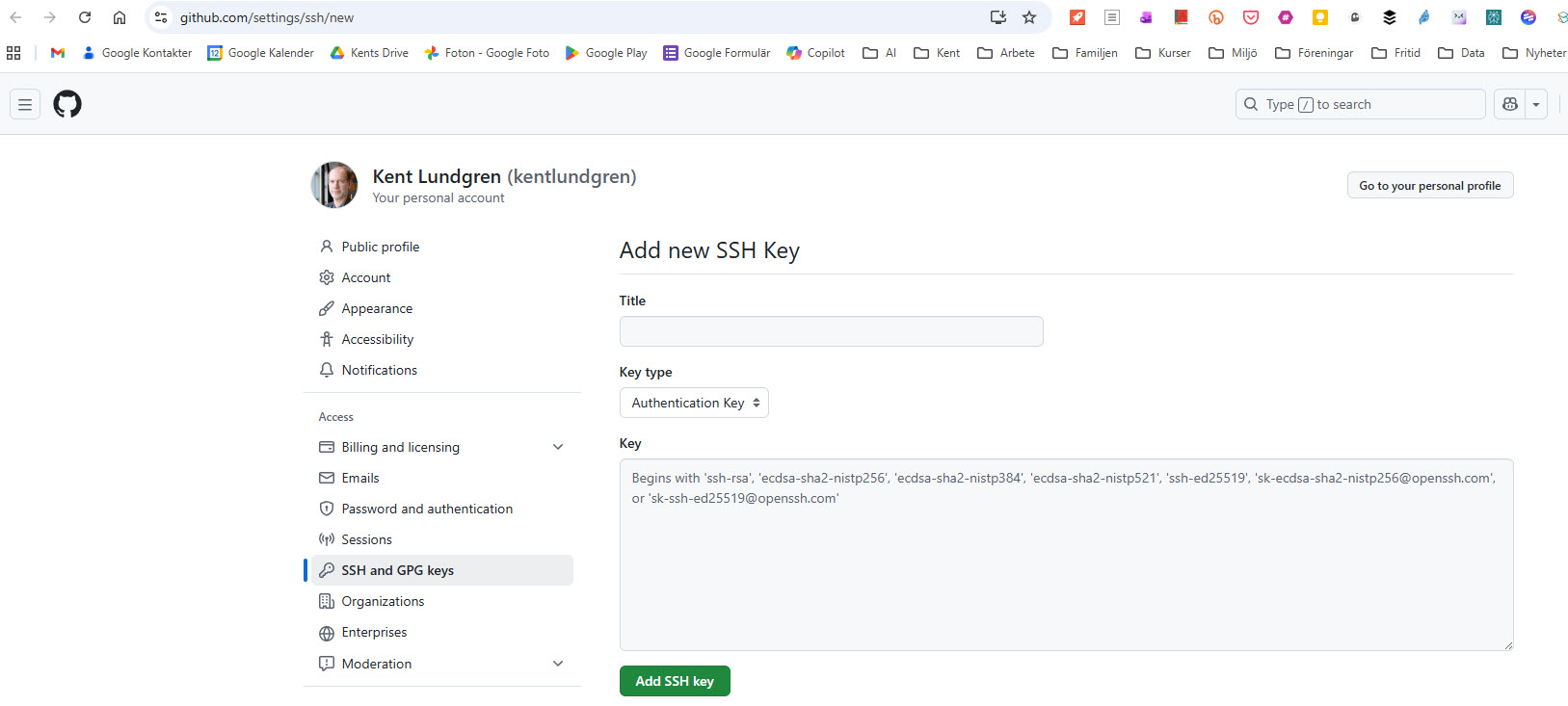
GitHub:s sida för att lägga till SSH-nycklar
- Logga in på GitHub (t.ex. som
kentlundgren) - Gå till Settings → SSH and GPG keys → New SSH key
- Title: Ge nyckeln ett namn, t.ex. "Min Windows-dator"
- Key type: Låt stå på "Authentication Key"
- Key: Klistra in din publika nyckel (från steg 4)
- Klicka Add SSH key
För flera konton (t.ex. kentlundgren OCH lundgren9):
Upprepa steg 5 för varje konto! Du kan använda samma publika nyckel på båda kontona, eller skapa separata nycklar.
Steg 6: Testa anslutningen
# Testa SSH-anslutning till GitHub

ssh -T git@github.com


# Första gången: Svara "yes" på fingerprint-frågan

# Förväntat resultat:

Hi kentlundgren! You've successfully authenticated, but GitHub does not provide shell access.
Steg 7: Byt befintligt repo från HTTPS till SSH
Om du redan har klonat ett repo med HTTPS kan du byta till SSH:
# Kolla nuvarande remote

git remote -v


# Om det står https://github.com/..., byt till SSH:

git remote set-url origin git@github.com:lundgren9/Simrishamn.git


# Verifiera ändringen

git remote -v


# Nu ska det stå:

# origin  git@github.com:lundgren9/Simrishamn.git (fetch)

# origin  git@github.com:lundgren9/Simrishamn.git (push)
Hantera flera GitHub-konton med SSH
Om du har flera konton (t.ex. kentlundgren och lundgren9) och vill använda olika nycklar:
Alternativ A: Samma nyckel på båda kontona (enklast)
Lägg till samma publika nyckel på båda GitHub-kontona. Fungerar utmärkt!
Alternativ B: Separata nycklar (mer kontroll)
# Skapa en andra nyckel för lundgren9

ssh-keygen -t ed25519 -C "lundgren9@example.com" -f ~/.ssh/id_ed25519_lundgren9


# Skapa/redigera SSH config-fil

notepad ~/.ssh/config
Lägg till i ~/.ssh/config:
# Konto: kentlundgren (default)

Host github.com

  HostName github.com

  User git

  IdentityFile ~/.ssh/id_ed25519


# Konto: lundgren9

Host github-lundgren9

  HostName github.com

  User git

  IdentityFile ~/.ssh/id_ed25519_lundgren9
Sedan använder du olika "hosts" för olika konton:
# För kentlundgren-repos:

git clone git@github.com:kentlundgren/repo.git


# För lundgren9-repos:

git clone git@github-lundgren9:lundgren9/Simrishamn.git
Sammanfattning: SSH Setup Checklista
- ☐ Skapa SSH-nyckel:
ssh-keygen -t ed25519 -C "email" - ☐ Starta SSH-agent:
Start-Service ssh-agent - ☐ Lägg till nyckel:
ssh-add ~/.ssh/id_ed25519 - ☐ Kopiera publik nyckel:
Get-Content ~/.ssh/id_ed25519.pub - ☐ Lägg till på GitHub: github.com/settings/ssh/new
- ☐ Testa:
ssh -T git@github.com - ☐ Byt repo till SSH:
git remote set-url origin git@github.com:user/repo.git
1g. Cursor och SSH - Viktigt att förstå!
⚠️ Begreppsförvirring! Det finns två helt olika saker som båda kallas "SSH":
- SSH för GitHub – Autentiseringsmetod för
git push/pull - "Connect via SSH" i Cursor – Anslut till en fjärrdator för att redigera kod där
Dessa är INTE samma sak!
Vad är "Connect via SSH" i Cursor?
När du öppnar Cursor ser du tre alternativ på startsidan:
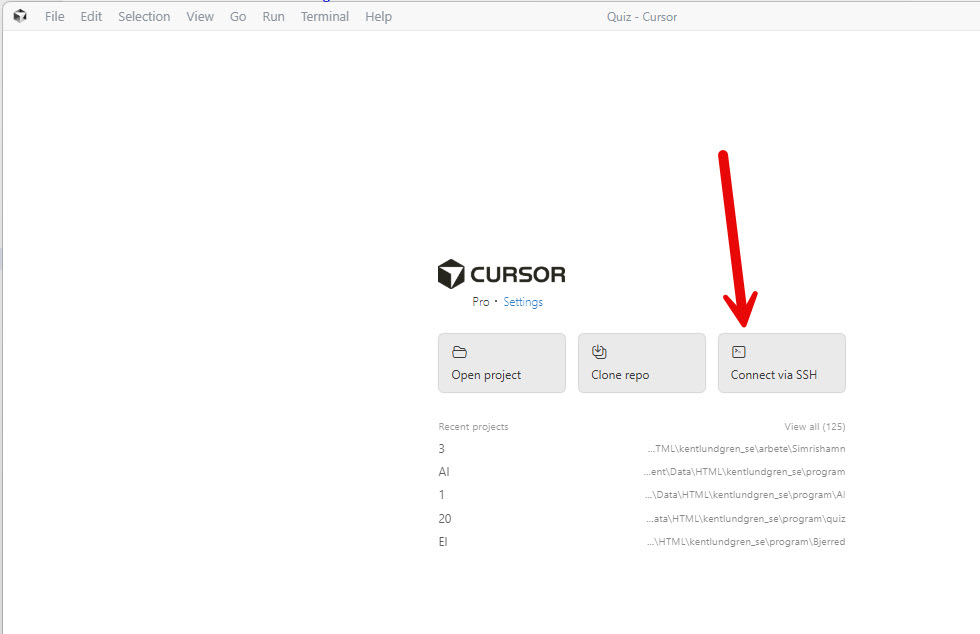
Cursors startsida: "Open project", "Clone repo", och "Connect via SSH"
| Knapp | Vad den gör |
|---|---|
| Open project | Öppna en mapp på din lokala dator |
| Clone repo | Klona ett Git-repo (från GitHub etc.) |
| Connect via SSH | Anslut till en annan dator (t.ex. en Linux-server) och redigera filer där |
Marketplace-tillägg för fjärranslutning
Om du klickar på "Connect via SSH" visar Cursor dessa tillägg:
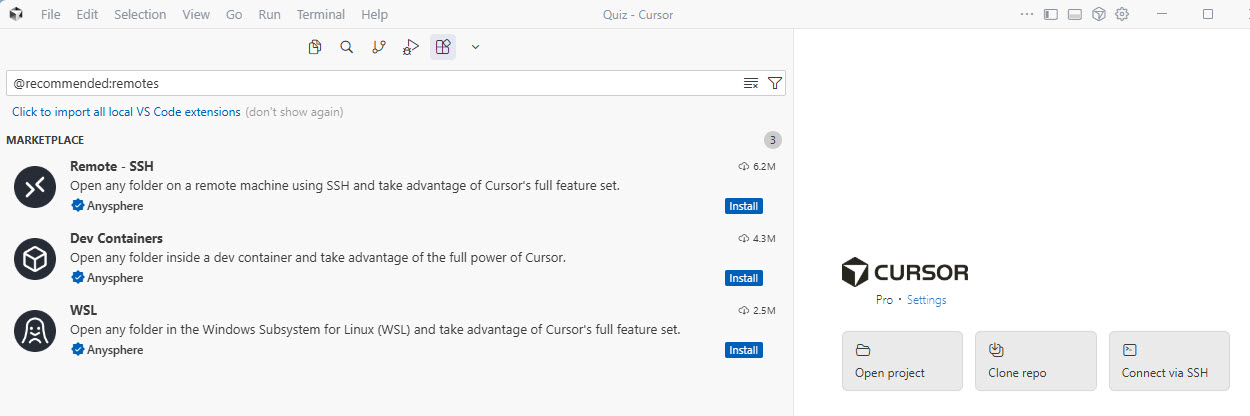
Marketplace: Tillägg för fjärranslutning
Förklaring av tilläggen
| Tillägg | Vad det gör | Behövs för GitHub SSH? |
|---|---|---|
| Remote - SSH (6.2M nedladdningar) |
Redigera filer på en fjärrdator (t.ex. en Linux-server på jobbet eller i molnet) direkt i Cursor via SSH | ❌ NEJ |
| Dev Containers (4.3M nedladdningar) |
Utveckla inuti Docker-containers – skapar isolerade utvecklingsmiljöer | ❌ NEJ |
| WSL (2.5M nedladdningar) |
Öppna mappar i Windows Subsystem for Linux – en Linux-miljö på din Windows-dator | ⚠️ Endast om du använder WSL |
Behöver du dessa tillägg?
Enkel guide: Vad behöver DU?
| Om du vill... | Behöver du tilläggen? |
|---|---|
Använda SSH-nycklar för git push till GitHub |
❌ NEJ! Det hanteras av Git, inte Cursor |
| Redigera kod på din lokala Windows-dator | ❌ NEJ! Använd "Open project" |
| Redigera kod på en fjärrserver (Linux-server) | ✅ JA – Installera "Remote - SSH" |
| Utveckla i Docker-containers | ✅ JA – Installera "Dev Containers" |
| Arbeta med filer i WSL (Linux på Windows) | ✅ JA – Installera "WSL" |
🎯 Sammanfattning för de flesta användare:
Om du bara vill:
- ✅ Arbeta med Git/GitHub på din lokala dator
- ✅ Använda SSH-nycklar för GitHub-autentisering
- ✅ Pusha och pulla kod till/från GitHub
→ Du behöver INTE installera något av dessa tillägg!
SSH-nycklar för GitHub hanteras av Git (kommandoraden), inte av Cursor. Följ instruktionerna i sektion 1f ovan istället.
När ÄR tilläggen användbara?
- Du har en Linux-server på jobbet eller i molnet (AWS, Azure, etc.)
- Du vill redigera kod direkt på servern utan att kopiera filer fram och tillbaka
- Du vill använda Cursors alla funktioner (AI, autocomplete) på fjärrfiler
- Du vill ha en isolerad utvecklingsmiljö som inte påverkar din huvuddator
- Du arbetar i team och vill att alla har exakt samma miljö
- Du behöver specifika verktyg/versioner som är svåra att installera på Windows
- Du har installerat WSL (Windows Subsystem for Linux) på din dator
- Du vill redigera filer som ligger i Linux-filsystemet (
\\wsl$\...) - Du kör Node.js, Python eller andra verktyg i WSL
GitHub:s officiella SSH-fingerprints
Dessa är de korrekta fingeravtrycken från GitHub (januari 2026):
| Algoritm | Fingerprint |
|---|---|
ED25519 |
SHA256:+DiY3wvvV6TuJJhbpZisF/zLDA0zPMSvHdkr4UvCOqU |
RSA |
SHA256:uNiVztksCsDhcc0u9e8BujQXVUpKZIDTMczCvj3tD2s |
ECDSA |
SHA256:p2QAMXNIC1TJYWeIOttrVc98/R1BUFWu3/LiyKgUfQM |
Säkerhetstips: Om fingeravtrycket INTE matchar någon av ovan – svara no! Det kan betyda att någon försöker avlyssna din anslutning (man-in-the-middle attack).
Efter att du svarat "yes":
# Förväntat svar om allt fungerar:

Hi lundgren9! You've successfully authenticated, but GitHub does not provide shell access.
Detta bekräftar att du är autentiserad som användaren lundgren9.
Tips: Om du har flera konton kan du sätta olika användare per repo:
# Sätt användare för endast detta repo (utan --global)

git config user.name "lundgren9"

git config user.email "din-email@example.com"
1c. Arbeta med flera GitHub-konton
Om du har flera GitHub-konton (t.ex. kentlundgren och lundgren9) behöver du förstå skillnaden mellan lokal identitet och remote-åtkomst.
Två olika saker att hålla koll på
| Begrepp | Vad det är | Var det konfigureras |
|---|---|---|
| Lokal identitet | Namn och e-post som syns i dina commits | git config user.name och user.email |
| Remote-åtkomst | Vilket konto du loggar in med för att pusha/pulla | Windows Credential Manager eller SSH-nycklar |
Viktigt att förstå: Din lokala identitet (user.name) påverkar inte vilken rätt du har att pusha till ett repo. Det avgörs av din autentisering (credentials).
Scenario: Pusha till ett repo som ägs av ett annat konto
Exempel: Du är inloggad lokalt som kentlundgren men vill pusha till lundgren9/Simrishamn.
Lösning: Bjud in dig själv som contributor!
- Logga in på GitHub som
lundgren9(repo-ägaren) - Gå till Settings → Collaborators
- Klicka Add people och sök efter
kentlundgren - Skicka inbjudan
- Logga in som
kentlundgrenoch acceptera inbjudan
Nu kan kentlundgren pusha till repot!
Kolla vilken identitet du använder lokalt
# Enklaste sättet - visa namn och e-post

git config user.name

git config user.email


# Om inget visas: ingen lokal config finns, kolla global

git config --global user.name

git config --global user.email
Byta identitet för ett specifikt repo
Om du vill att commits i detta repo ska visas med ett annat namn:
# Ställ in lokal identitet (gäller ENDAST detta repo)

git config user.name "lundgren9"

git config user.email "lundgren9@example.com"


# Verifiera

git config user.name
OBS: Detta ändrar bara namnet som visas i commits - det ändrar inte vilket konto du är autentiserad mot GitHub med!
1d. "Du har inte tillstånd" - Vanligt problem
Om du försöker pusha och får ett felmeddelande som detta:
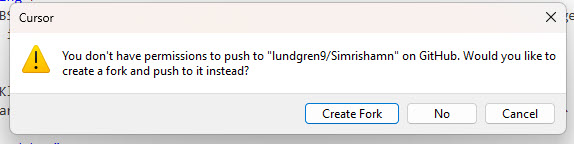
Exempel på felmeddelande när man saknar push-rättigheter
Varför händer detta?
Detta felmeddelande betyder att kontot du är autentiserad med inte har rättighet att pusha till repot. Det kan bero på:
| Orsak | Förklaring |
|---|---|
| Fel konto i Credential Manager | Windows har sparat inloggningsuppgifter för ett annat GitHub-konto än det som äger repot |
| Inte inbjuden som collaborator | Du försöker pusha till någon annans repo utan att ha blivit inbjuden |
| Inbjudan inte accepterad | Du har fått en inbjudan men inte accepterat den ännu |
Viktigt att förstå: Det spelar ingen roll vad du har i git config user.name – det som avgör din push-rättighet är vilket konto som är autentiserat mot GitHub (sparade credentials).
Lösning 1: Bjud in rätt konto som collaborator
Om du har flera GitHub-konton och vill att ditt "andra" konto ska kunna pusha:
- Logga in på GitHub.com med kontot som äger repot
- Gå till repot → Settings → Collaborators
- Klicka Add people
- Sök efter och bjud in ditt andra konto
- Logga in på GitHub med det inbjudna kontot
- Acceptera inbjudan (finns under Notifications eller via e-post)
✅ Rekommenderas! Detta är den enklaste lösningen om du har flera konton.
Lösning 2: Byt sparade credentials i Windows
Om du vill byta vilket konto som används för autentisering:
# Steg 1: Öppna Credential Manager

# Sök efter "Credential Manager" eller "Hanteraren för autentiseringsuppgifter" i Start-menyn


# Steg 2: Klicka på "Windows Credentials" / "Windows-autentiseringsuppgifter"


# Steg 3: Hitta "git:https://github.com"


# Steg 4: Klicka på den och välj "Remove" / "Ta bort"


# Steg 5: Nästa gång du pushar kommer Git fråga efter inloggning igen
Du kan också köra detta i PowerShell:
# Visa alla sparade GitHub-credentials

cmdkey /list | findstr github


# Ta bort sparad credential (kräver exakt namn från listan ovan)

cmdkey /delete:git:https://github.com
Lösning 3: Använd SSH istället för HTTPS
Med SSH kan du ha olika nycklar för olika konton:
# Kontrollera vilken remote du använder

git remote -v


# Om den börjar med https://, byt till SSH:

git remote set-url origin git@github.com:lundgren9/Simrishamn.git


# Verifiera ändringen

git remote -v
Sammanfattning: Vad göra när du får "Du har inte tillstånd"
- Kolla vilken remote du använder:
git remote -v - Kontrollera att du är inbjuden till repot (om du inte äger det)
- Ta bort gamla credentials i Credential Manager
- Försök pusha igen – Git kommer fråga efter ny inloggning
- Logga in med rätt konto
Förstå git config --list --show-origin
När du kör git config --list --show-origin får du ALLA inställningar från alla källor:
| Källa (fil) | Vad det är |
|---|---|
C:/Program Files/Git/etc/gitconfig |
System - Git-installationens standardinställningar |
C:/Users/Kent/.gitconfig |
Global - Din personliga config (--global) |
.git/config |
Lokal - Endast för detta repo |
Outputen kan vara lång! Tips:
- Tryck
Spaceför att scrolla ner - Tryck
qför att avsluta - Eller använd:
git config --list --show-origin | findstr userför att filtrera
2. Vanligt arbetsflöde (dagligt arbete)
git pull origin main
Redigera, skapa eller ta bort filer som vanligt
git status
# Lägg till alla ändringar

git add .


# ELLER lägg till specifik fil

git add filnamn.txt
git commit -m "Beskrivning av ändringarna"
git push origin main
3. Viktiga kommandon - Sammanfattning
| Kommando | Beskrivning |
|---|---|
git clone [url] |
Klona ett remote repo till lokalt |
git pull |
Hämta och slå ihop ändringar från remote |
git fetch |
Hämta ändringar utan att slå ihop |
git status |
Visa status för arbetskatalogen |
git add . |
Stagea alla ändringar |
git commit -m "msg" |
Skapa commit med meddelande |
git push |
Skicka commits till remote |
git log --oneline |
Visa commit-historik |
git remote -v |
Visa kopplade remote repositories |
4. Vanliga problem och lösningar
⚠️ Git inne i Git - "Nested repositories"
Ett vanligt misstag är att klona ett repo inne i ett annat repo. Detta skapar problem!
Vad händer?
Om du står i ett Git-repo och kör git clone skapas en ny mapp med sin egen .git-mapp:
# Du står i Simrishamn (ett Git-repo)

git clone https://github.com/user/annat-repo.git


# Resultat: En "nested" struktur

Simrishamn/           ← Git-repo (.git)

└── annat-repo/

    └── .git/        ← ÄNNU ETT Git-repo! (konflikt!)

    └── index.html
Varför är det ett problem?
- Det yttre repot (Simrishamn) "ser" inte filerna i den inre mappen ordentligt
- När du kör
git add .i Simrishamn läggs inte filerna från det inre repot till - Mappen kan visas som en "submodule" eller ignoreras helt
- Du kan pusha till det yttre repot, men mapp 3 dyker aldrig upp på GitHub!
Hur upptäcker du problemet?
# Kolla om det finns en .git-mapp i undermappen

Get-ChildItem -Path "3" -Force


# Om du ser en .git-mapp → Du har nested repos!

# Mode                 Name

# ----                 ----

# d--h--               .git         ← PROBLEMET!

# -a----               index.html
Lösning: Ta bort den inre .git-mappen
# Steg 1: Ta bort .git-mappen i undermappen

Remove-Item -Path "3\.git" -Recurse -Force


# Steg 2: Verifiera att den är borta

Get-ChildItem -Path "3" -Force


# Steg 3: Nu kan du lägga till filerna normalt

git add .

git commit -m "Lägger till mapp 3"

git push origin main
Efter fix: Strukturen blir korrekt:
Simrishamn/           ← Git-repo (.git)

└── 3/

    └── index.html    ← Nu spåras av Simrishamn-repot!
Hur undvika detta i framtiden?
| Om du vill... | Gör så här |
|---|---|
| Kopiera filer från ett annat repo till ditt | Klona repot utanför ditt repo, kopiera filerna manuellt, ta inte med .git-mappen |
| Ha ett repo som "sub-projekt" inne i ett annat | Använd git submodule (avancerat, rekommenderas ej för nybörjare) |
| Bara skapa en ny mapp med filer | Skapa mappen manuellt: mkdir 3, lägg till filer, committa |
Tumregel: Klona aldrig ett repo inne i ett annat repo om du inte vet exakt vad du gör!
Konflikt vid pull
Problem: Du får felmeddelande om konflikter när du kör git pull
Lösning:
- Öppna filerna med konflikter
- Redigera och ta bort konfliktmarkeringarna (
<<<<<<<,=======,>>>>>>>) - Spara filerna
- Kör
git add .och sedangit commit -m "Löste konflikter"
Push nekas
Problem: git push nekas för att remote har ändringar
Lösning:
# Hämta och slå ihop först

git pull origin main


# Sedan pusha igen

git push origin main
5. Tips för PowerShell-användare
Viktigt: I PowerShell fungerar inte && för att kedja kommandon!
Kör istället kommandona ett i taget:
# FEL - fungerar inte i PowerShell:

cd mapp && git status


# RÄTT - kör separat:

cd mapp

git status
6. Skapa nya mappar (kataloger) i GitHub
Git kan inte spåra tomma mappar. Därför måste du alltid skapa en fil i mappen.
Rekommenderat: Skapa mapp med index.html
# I GitHub (webben):

# Klicka "Add file" → "Create new file"

# Skriv i filnamnsfältet:

3/index.html


# Detta skapar:

# - Mappen "3"

# - Filen "index.html" i mappen
Vad är .gitkeep?
Du kanske har sett att vissa skriver 3/.gitkeep istället. Här är skillnaden:
| Fil | Vad det är | När använda |
|---|---|---|
index.html |
En riktig HTML-fil som blir en webbsida | ✅ Rekommenderas! Om mappen ska ha en webbsida |
.gitkeep |
En tom "dummy-fil" utan innehåll | Endast om mappen ska vara tom (ingen webbsida) |
README.md |
En dokumentationsfil | Om mappen behöver en beskrivning |
Viktigt att förstå: .gitkeep är INTE en speciell Git-funktion!
Det är bara ett påhittat namn som utvecklare använder som "placeholder" för att Git ska kunna spåra mappen. Filen kan heta vad som helst – .gitkeep är bara en konvention.
Slutsats: Använd 3/index.html direkt – det är enklare och mer användbart!
Senast uppdaterad: 18 januari 2026
Repository: github.com/lundgren9/Simrishamn